


DisplayPort est une norme d'interface d'affichage numérique largement utilisée pour connecter des appareils tels que des ordinateurs, des moniteurs, des projecteurs, etc. Bien que DisplayPort offre une transmission vidéo et audio de haute-qualité, certains problèmes peuvent encore survenir dans la pratique. Cet article se concentrera sur certains problèmes courants liés aux connexions DisplayPort et sur leurs solutions.
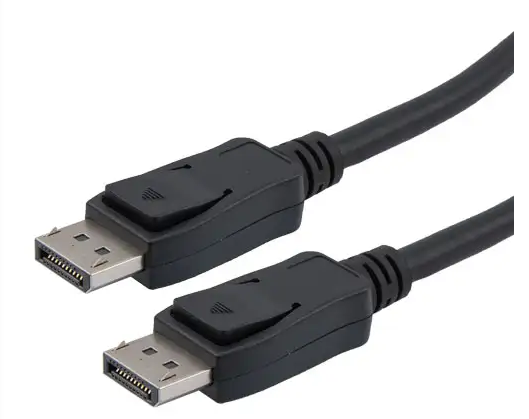
一, Aucune sortie d'image
Après avoir connecté le câble DisplayPort, aucune image n'est sortie du moniteur.
1. Vérifiez la connexion
Assurez-vous que les deux extrémités du câble DisplayPort sont correctement branchées. Essayez de débrancher à nouveau le câble pour garantir un bon contact.
2. Vérifiez les câbles
Utilisez un autre câble DisplayPort pour tester afin de vous assurer que le câble n'est pas endommagé. Vérifiez s'il y a des dommages physiques évidents sur le câble, tels qu'une rupture, une usure, etc.
3. Vérifiez le moniteur
Vérifiez que le moniteur est allumé et que la source d'entrée correcte a été sélectionnée. Essayez de connecter d'autres appareils au même moniteur et confirmez qu'il n'y a aucun problème avec le moniteur lui-même.
4. Vérifiez le pilote de la carte graphique
Mettez à jour ou réinstallez les pilotes de la carte graphique. Assurez-vous que les pilotes du système d’exploitation et de la carte graphique sont les dernières versions.
5. Vérifiez les paramètres du BIOS
Entrez les paramètres du BIOS et assurez-vous que les paramètres de sortie de la carte graphique sont corrects. Pour les ordinateurs portables, assurez-vous que les paramètres de sortie d'affichage dans le BIOS sont corrects.
2, mauvaise qualité d'image ou scintillement
Après avoir connecté le câble DisplayPort, la qualité de l'image est médiocre, avec l'apparition de scintillement ou de rayures.
1. Vérifiez la qualité du câble
Utilisez des câbles DisplayPort-de haute qualité pour vous assurer qu'ils ne sont pas endommagés. Essayez d'utiliser des câbles plus courts pour réduire l'atténuation du signal.
2. Vérifiez la résolution et le taux de rafraîchissement
Dans les paramètres d'affichage, ajustez la résolution et le taux de rafraîchissement pour vous assurer qu'ils correspondent aux spécifications de l'écran. Essayez de réduire la résolution et le taux de rafraîchissement pour voir si cela peut améliorer la qualité de l'image.
3. Vérifiez l'alimentation électrique
Assurer une alimentation stable pour le moniteur et l'ordinateur. Si vous utilisez des rallonges ou des hubs, assurez-vous que leur alimentation est suffisante.
4. Vérifiez les paramètres de la carte graphique
Dans le panneau de configuration de la carte vidéo, ajustez les paramètres de qualité d'image, tels que la profondeur de couleur, le taux de rafraîchissement, etc. Assurez-vous que les paramètres de gestion de l'alimentation de la carte graphique n'affectent pas les performances.
3, Problèmes audio
Après avoir connecté le câble DisplayPort, la sortie audio est anormale ou il n'y a pas de son.
1. Vérifiez les paramètres audio
Confirmez que les paramètres du périphérique de sortie audio dans le système d'exploitation sont corrects. Assurez-vous que le bon périphérique de sortie audio est sélectionné dans le logiciel du lecteur.
2. Vérifiez le moniteur
Confirmez que le moniteur prend en charge la transmission audio DisplayPort. Si le moniteur ne dispose pas de-haut-parleurs intégrés, connectez des haut-parleurs externes ou des écouteurs pour les tests.
3. Vérifiez les câbles
Utilisez un câble DisplayPort prenant en charge la transmission audio. Assurez-vous que les câbles ne sont pas endommagés, notamment la partie audio.
4. Vérifiez le programme du pilote
Mettez à jour ou réinstallez le pilote de la carte son. Assurez-vous que le système d'exploitation et les pilotes sont les dernières versions.
4, problèmes de plusieurs moniteurs
Lors de la connexion de plusieurs moniteurs, certains moniteurs peuvent ne pas fonctionner correctement ou s'afficher anormalement.
1. Vérifiez la prise en charge de la carte graphique
Confirmez que la carte graphique prend en charge la sortie multi-moniteurs. Reportez-vous au manuel d'utilisation de la carte graphique pour comprendre le nombre maximal d'écrans pris en charge et la résolution.
2. Vérifiez les câbles et les adaptateurs
Assurez-vous que chaque moniteur utilise des câbles DisplayPort-de haute qualité. Si vous utilisez un adaptateur (tel que DisplayPort vers HDMI), assurez-vous que l'adaptateur prend en charge plusieurs sorties moniteur.
3. Vérifiez la résolution et le taux de rafraîchissement
Dans les paramètres d'affichage, ajustez la résolution et le taux de rafraîchissement de chaque écran pour vous assurer qu'ils correspondent aux spécifications de l'écran. Essayez de réduire la résolution et le taux de rafraîchissement pour voir si cela peut améliorer l'effet d'affichage.
4. Vérifiez le programme du pilote
Mettez à jour ou réinstallez les pilotes de la carte graphique. Assurez-vous que le système d'exploitation et les pilotes sont les dernières versions.
5, problèmes de compatibilité
Il existe des problèmes de compatibilité entre les appareils après la connexion du câble DisplayPort.
1. Vérifiez les spécifications de l'équipement
Confirmez les versions DisplayPort prises en charge (telles que 1.1, 1.2, 1.4, etc.) pour tous les appareils. Assurer la compatibilité des versions DisplayPort entre les appareils.
2. Utilisez l'adaptateur
En cas d'incompatibilité de version entre les appareils, essayez d'utiliser un adaptateur (tel que DisplayPort vers HDMI) pour la conversion. Assurez-vous que l'adaptateur prend en charge la résolution et le taux de rafraîchissement requis.
3. Mettre à jour le micrologiciel
Mettez à jour le firmware du moniteur et de la carte graphique pour garantir la compatibilité. Consultez le site Web du fabricant de l'appareil et téléchargez les dernières mises à jour du micrologiciel.
6, Problèmes de résolution et de taux de rafraîchissement
Après avoir connecté le câble DisplayPort, la résolution ou le taux de rafraîchissement ne peuvent pas être réglés sur la valeur souhaitée.
1. Vérifiez les spécifications du moniteur
Confirmez la résolution et le taux de rafraîchissement les plus élevés pris en charge par le moniteur. Reportez-vous au manuel d'utilisation du moniteur pour comprendre ses spécifications.
2. Ajustez les paramètres d'affichage
Dans le système d'exploitation, ajustez les paramètres de résolution et de taux de rafraîchissement. Essayez d'utiliser les paramètres par défaut pour voir si cela peut résoudre le problème.
3. Vérifiez les câbles
Utilisez des câbles DisplayPort-de haute qualité pour vous assurer qu'ils ne sont pas endommagés. Essayez d'utiliser des câbles plus courts pour réduire l'atténuation du signal.
4. Vérifiez le programme du pilote
Mettez à jour ou réinstallez les pilotes de la carte graphique. Assurez-vous que le système d'exploitation et les pilotes sont les dernières versions.


